1. 有什么用处
1.1 使用 Chrome 146 最新的 Remote debugging可以让AI agent 操控 当前的 Chrome 浏览器了。
不用像原来一样使用 -remote-debugging-port=9222 启动新的实例了。
更加优雅,不用像以前那样通过截屏,分析图片来找按钮位置,猜测输入框规则。
1.2 AI 编程助手现在可以直接连上你正在用的 Chrome 浏览器,使用你当前的登录账号
Chrome 146 稳定版上线了一个对开发者特别实用的能力:Chrome DevTools MCP 的 autoConnect 正式转正了。
简单说一句人话:AI 编程助手现在可以直接连上你正在用的 Chrome 浏览器。
以前用 DevTools MCP,其实有个挺烦的问题。AI 会自己启动一个新的 Chrome 实例,等于一个“干净浏览器”。
你在原浏览器里登录好的 GitHub、后台管理系统、各种 SaaS,它全都看不到。调试需要登录的页面基本没法玩,很多时候还得想办法让 AI 再登录一遍,非常折腾。
现在有了 autoConnect,情况完全不一样了。
AI 可以直接连接你当前的浏览器会话,你打开什么页面、选中了哪个元素、Network 面板里哪个请求失败,它都能看到。
你可以自己手动复现 bug,然后把现场直接交给 AI 分析,这种 人类操作 + AI分析的调试方式,体验比以前顺多了。
我自己觉得,这个更新其实不只是“调试工具升级”,更像是一个 AI 操作浏览器的新入口。
因为一旦 AI 能看到你的浏览器,它就不仅仅是帮你修 CSS 或分析性能了。理论上它可以帮你处理网页里的任何事情,比如整理多个标签页的信息、批量处理后台评论、自动整理 GitHub PR,甚至把几个 SaaS 页面里的数据汇总成日报。
换句话说:
浏览器正在变成 AI 的操作系统。
当然这里也要注意安全问题。DevTools 调试协议本质上是可以读取浏览器所有数据的,包括 cookies、localStorage、页面内容等等。
所以如果要长期用这个功能,我比较建议单独开一个 Chrome profile,只登录你愿意让 AI 接触的账号,和日常浏览隔离开。
整体来看,这个功能让我一个很明显的感觉是:
过去 AI 主要是“写代码给你用”,
现在开始变成 “直接接手软件帮你干活”。
而浏览器,很可能会是第一块真正被 AI 接管的工作界面
2. 如何设置 Chrome 实时会话:
2.1. 打开 chrome://inspect/#remote-debugging 【要求 Chrome M144,当前最新版本为146】,启用它
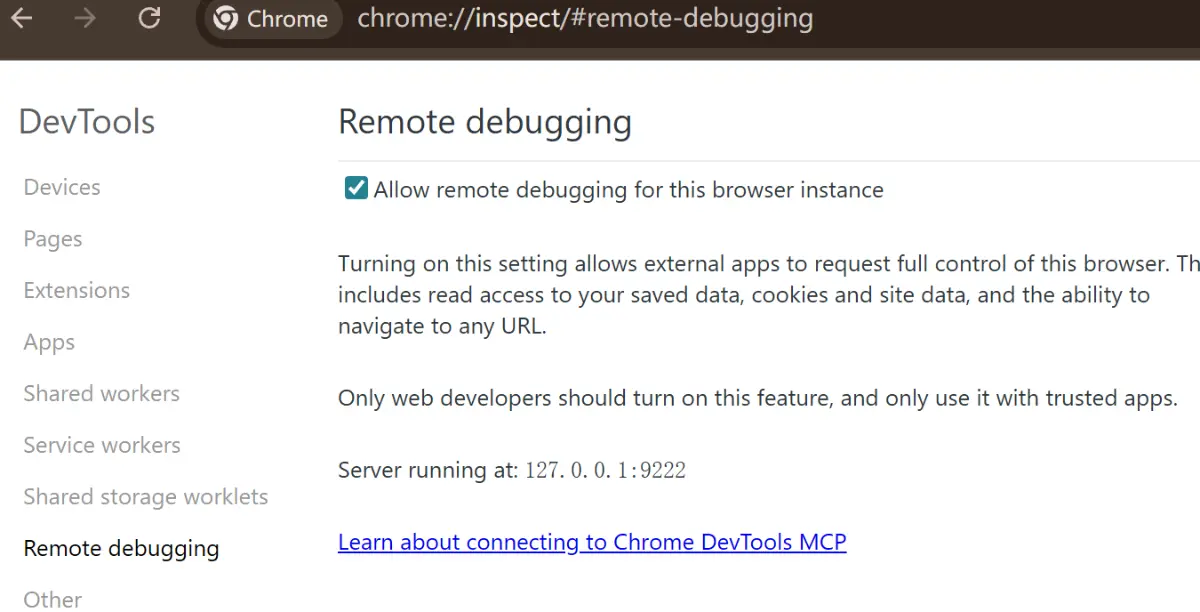
2.2. 安装 Chrome DevTools MCP 并且启用

2.3. 就这么简单。您的OpenClaw现在可以看到您的标签页、Cookie 和登录信息——所有功能[OpenClan 2026.3.13]
基于 Chrome DevTools MCP,无需任何扩展程序。